如何将BeamNG.drive移动到其他磁盘
将BeamNG.drive游戏文件夹转移到其他磁盘:使用Steam的“移动安装文件夹”功能,或手动移动Humble Bundle版本的文件夹。本文属于 安装故障排除。
转移游戏文件夹
在某些情况下,您可能需要将游戏转移到另一个磁盘。
将游戏转移到云存储或外部存储可能会导致问题。如果从这些存储启动游戏,游戏将无法正常运行。
Steam
请勿直接移动文件夹。游戏会再次下载到旧文件夹,并可能无法正确更新。
请尝试以下步骤:
- 打开 Steam
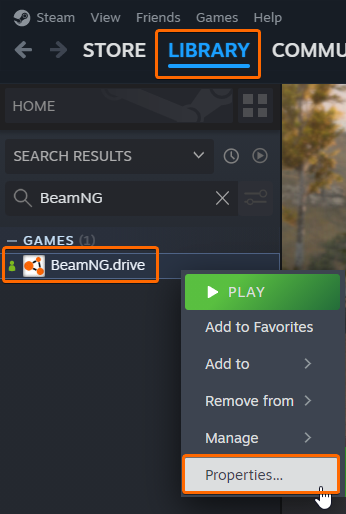
- 导航到您的库
- 右键点击 BeamNG.drive 并选择
属性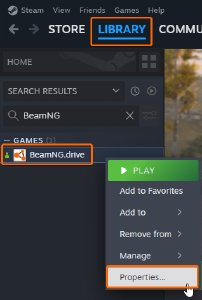
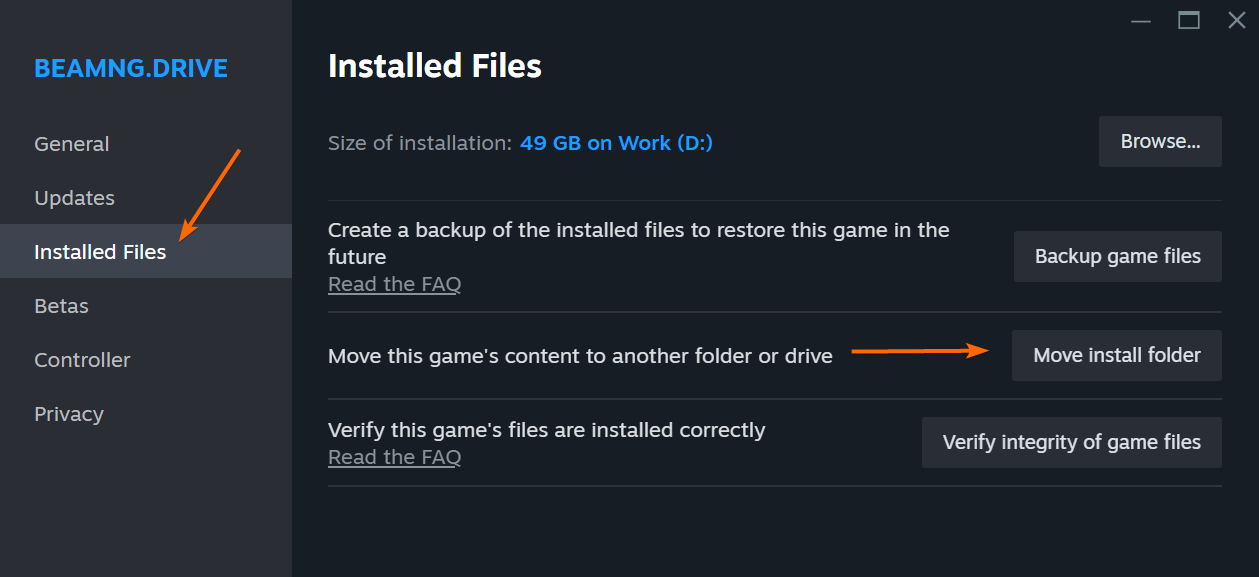
- 转到
已安装文件选项卡 - 点击
移动安装文件夹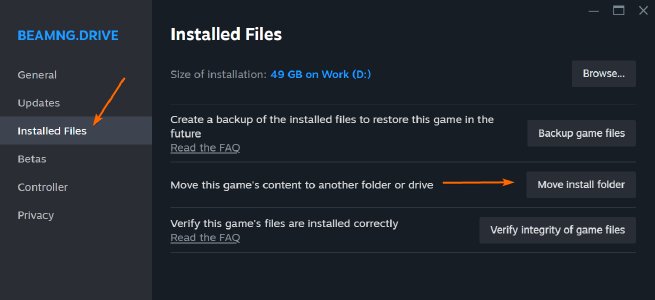
- 选择首选磁盘
有关更多详细信息,请查看此文章: https://help.steampowered.com/en/faqs/view/4BD4-4528-6B2E-8327
Humble Bundle
此过程可以通过简单地将文件夹移动到另一个磁盘来完成。
我们建议在成功完成转移过程之前,保留旧位置的文件。
仍然无法解决?
如果问题仍然存在,请 通过支持表单联系我们。
上一次修订:
十月 6, 2026
这篇文章对你有用吗?
“安装与启动器”中的更多文章
所有文章 →