如何检查支持的DirectX版本
如何使用dxdiag查看显卡支持的DirectX版本和功能级别。运行BeamNG.drive需要功能级别11_0(即DirectX 11)。本文是 无法兼容DirectX的一部分。
如果您不确定显卡支持哪些DirectX版本,请按以下步骤进行检查:
- 按 Win+R
- 输入
dxdiag并按OK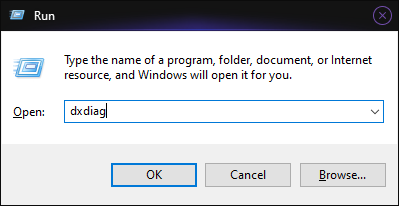
- 在
显示(Display)选项下,查看功能级别(Feature Levels)标识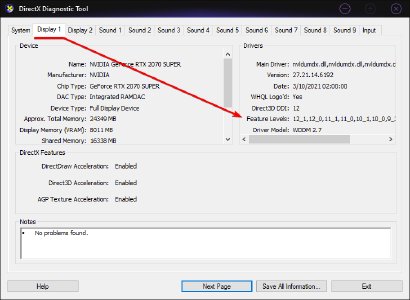
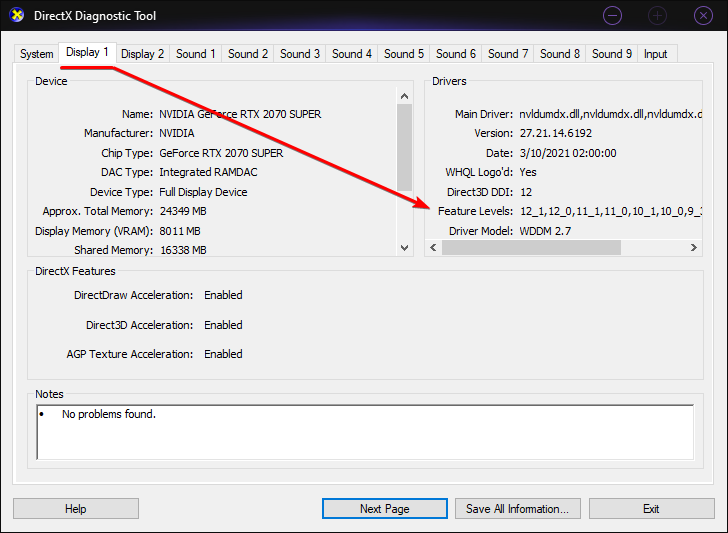
运行当前版本的游戏需要的功能级别为11_0(即DirectX 11)
上一次修订:
十月 6, 2026
这篇文章对你有用吗?
“游戏无法启动”中的更多文章
所有文章 →
0xC0000005 / 0x00000001(访问冲突)BeamNG.drive 崩溃或闪退,退出代码为 0xC0000005 STATUS_ACCESS_VIOLATION 或 0x00000001?了解原因(Bug、驱动程序、模组、不兼容软件)及解决方法。
0xC0000135 / 0xC0000139(缺少 DLL)游戏因 0xC0000135 STATUS_DLL_NOT_FOUND 或 0xC0000139 STATUS_ENTRYPOINT_NOT_FOUND 无法启动?修复缺少的 DLL、DirectX、Visual C++ 或不受支持的 Windows。
无法兼容DirectXBeamNG.drive提示显卡不兼容或不支持DirectX 11?了解该错误的含义、如何检查DirectX版本、运行旧版DX9/DX10游戏或申请退款。
0xC000012F(完整性错误)BeamNG.drive 显示完整性错误(Integrity Error)0xC000012F STATUS_INVALID_IMAGE_NOT_MZ?游戏安装已损坏:请验证游戏文件的完整性或重新安装游戏。
0xFFFFFFFF(防火墙或杀毒软件)BeamNG.drive 显示防火墙(Firewall)错误,退出代码 0xFFFFFFFF?杀毒软件或防火墙阻止了游戏:请将游戏及用户文件夹添加至白名单。
0xE0000002–0xE0000004(用户文件夹)解决 0xE0000002、0xE0000003、0xE0000004 USER_PATH_UNWRITABLE 及 0x3000004 创建用户目录失败(Failed to create user directory)等游戏/用户文件夹路径错误。