独立GPU
笔记本有两块显卡?如何在Windows 10和11中让BeamNG.drive使用独立显卡而不是集成显卡。一些电脑配备了两块显卡。这种情况通常出现在笔记本电脑中,其中一块是低功耗、节能的集成GPU;另一块是高性能但高功耗的独立GPU。
本页面将指导您如何在 BeamNG.drive 中使用笔记本的独立GPU,以获得更好的性能。
Windows 设置
Windows 决定使用哪块 GPU。您可以在 Windows 设置中为游戏选择所需的 GPU。
Windows 10
- 打开
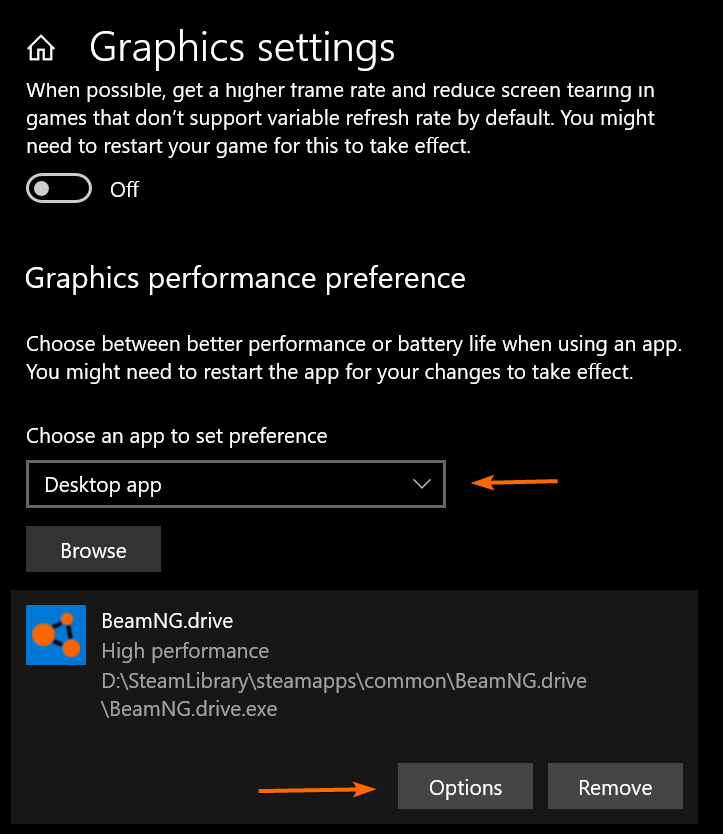
设置(Win+I) ->系统->显示->图形设置 - 在图形性能首选项中,选择
桌面应用,然后点击“浏览” - 找到您的游戏文件夹并选择
.exe文件 - 选择所需的 GPU
Windows 11
- 打开
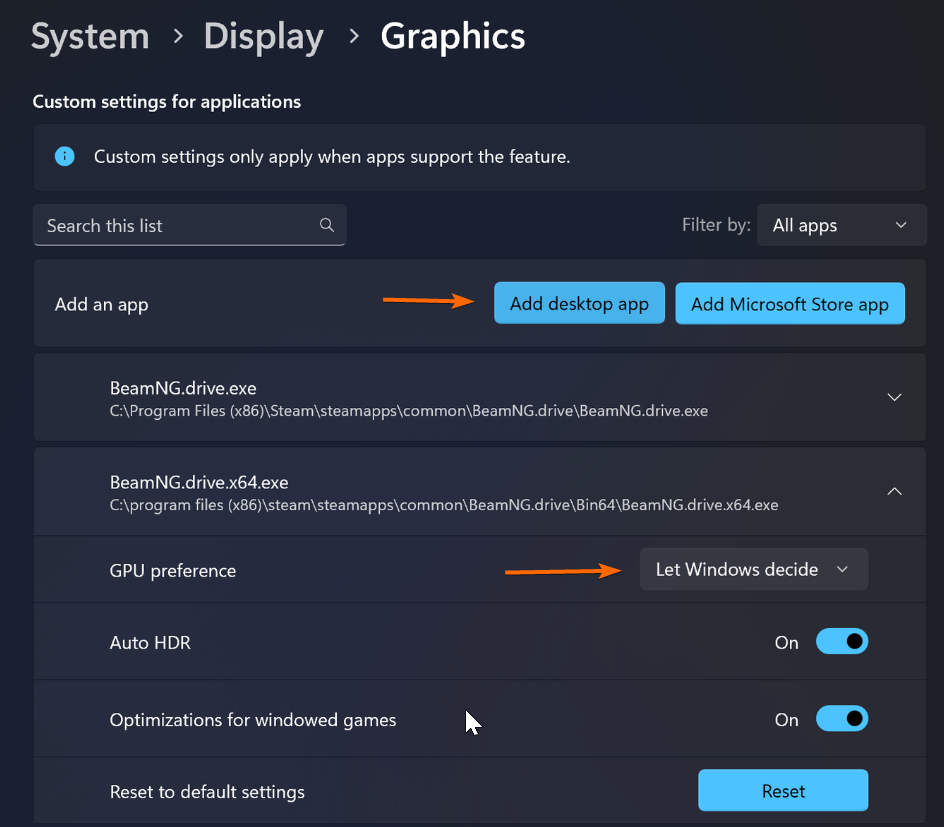
设置(Win+I) ->系统->显示->图形 - 在应用程序的自定义设置中,选择
桌面应用,然后点击“浏览” - 找到您的游戏文件夹并选择
.exe文件 - 选择所需的 GPU
电源计划
在某些情况下,您可能需要设置电源计划。例如,当您充电时,可能会有不同的设置。
Windows 10
- 打开
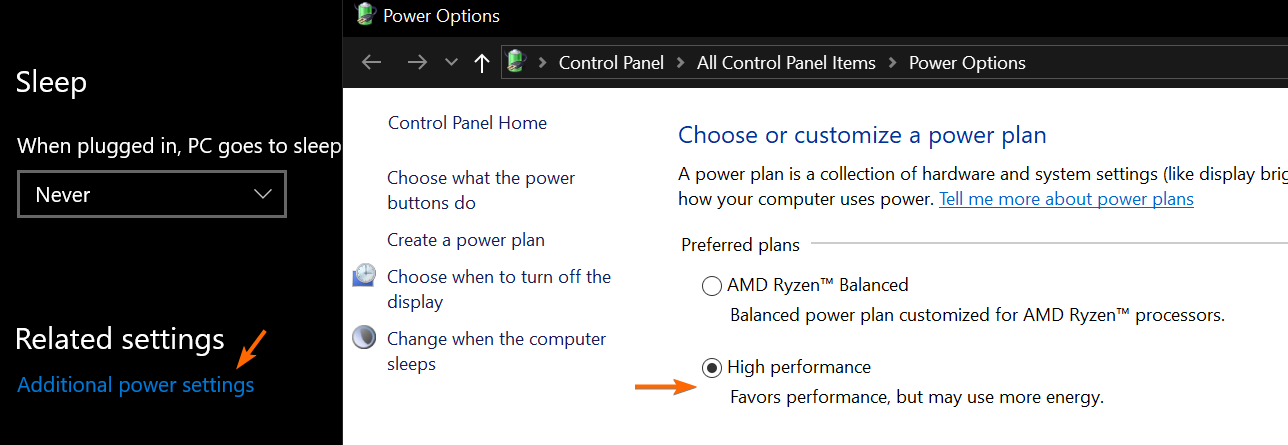
设置(Win+I) ->系统->电源和睡眠->其他电源设置 - 设置为
高性能电源计划
Windows 11
- 打开
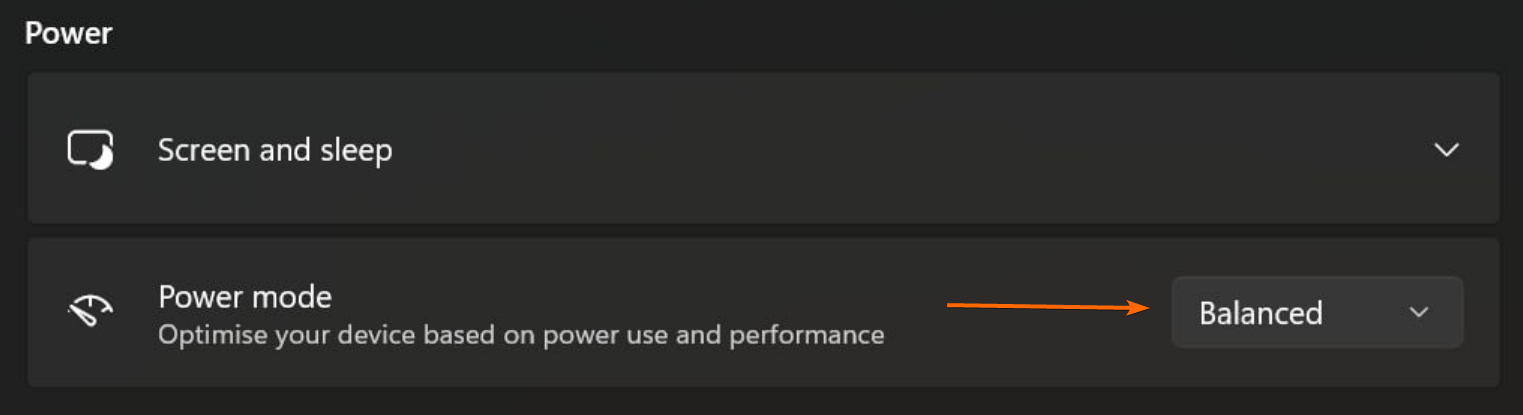
设置(Win+I) ->系统->电源和电池->电源模式 - 设置为
最佳性能电源计划
在某些情况下,您可能需要调整电池节能选项。
游戏仍在使用集成GPU
- 如果上述方法无效,请联系您的电脑制造商寻求进一步的帮助。
上一次修订:
十二月 28, 2018
这篇文章对你有用吗?
“低帧率与画面”中的更多文章
所有文章 →