OpenXR 运行时指南:如何为VR选择默认的 OpenXR 运行时
什么是 OpenXR 运行时,BeamNG.drive的VR应该使用哪一个:Meta/Oculus、SteamVR、VirtualDesktop、PimaxXR、WMR。如何设置默认的 OpenXR 运行时。本文是 虚拟现实 (VR)的一部分。
OpenXR 运行时指南
OpenXR 是 VR 硬件和软件之间的通讯语言(API)。
大多数 VR 头显通过某种方式兼容 OpenXR API 标准。
OpenXR 运行时是实现模拟器与 VR 头显通讯的软件。
打个比方,OpenXR 运行时之于OpenXR应用,就如同图片查看器之于图片文件。
OpenXR 运行时有以下几种:
- 制造商专用运行时:一些VR制造商提供自己的官方 OpenXR 运行时。这是一种轻量且高性能的解决方案。例如:Oculus/Meta、VarjoOpenXR、ViveOpenXR等。
- SteamVR 运行时:兼容绝大多数VR头显,并提供便捷的附加功能。在某些情况下,SteamVR 运行时可能会与制造商的官方运行时同时运行,从而增加资源占用(例如更高的显存占用,并可能降低帧率)。
- 第三方运行时:VR开发者社区还开发了其他 OpenXR 运行时,它们可以提供更好的兼容性、附加功能、更好的性能或更佳的画质,具体效果因人而异。例如: VirtualDesktop-OpenXR、 PimaxXR、 OpenXR-Vk-D3D12等。
注意:有些VR头显本身不支持 OpenXR API。如果您的头显属于这种情况,请查看VR开发者社区是否为其开发了非官方的第三方 OpenXR 运行时。
以下是常见 OpenXR 运行时的概述:
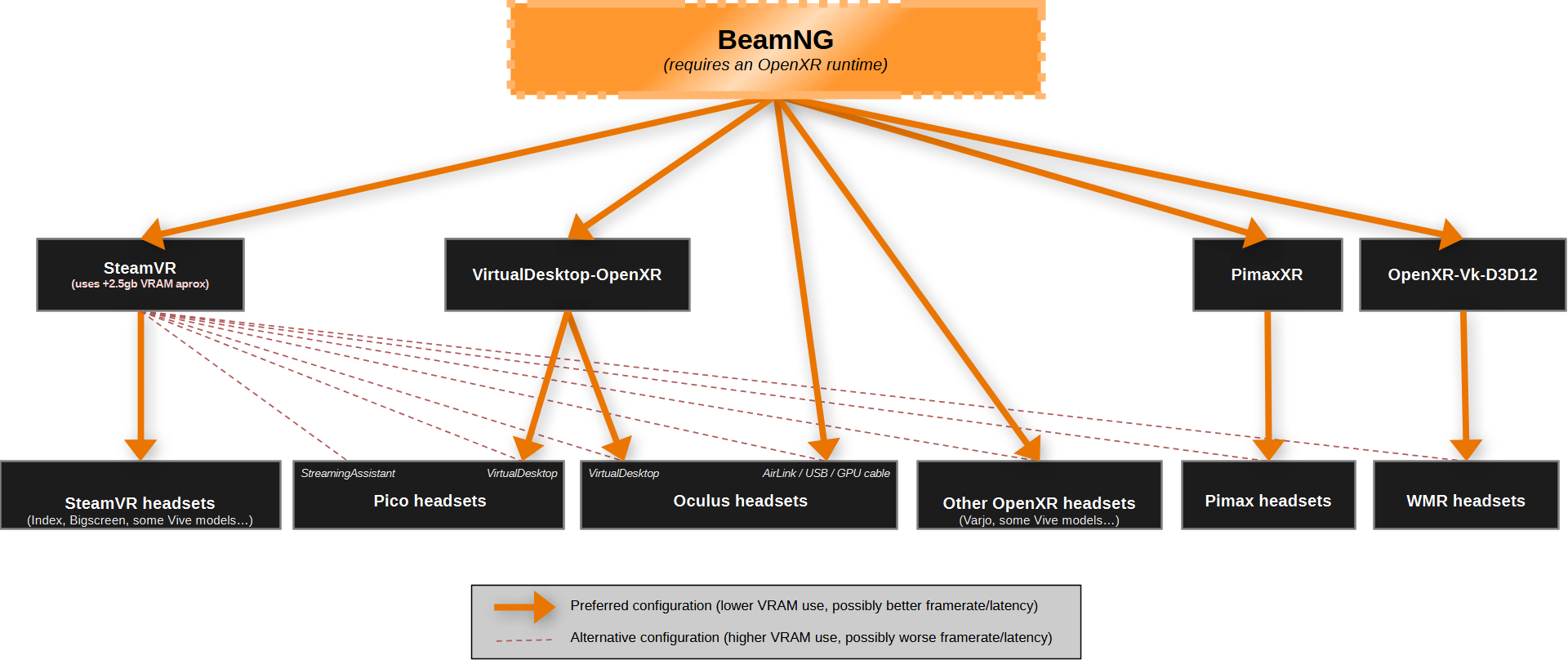
(如需更正图表或提供反馈,请 联系我们)
选择默认的 OpenXR 运行时
继续上面的比方:就像在电脑中设置默认的图片查看器一样,您也应该 选择一个默认的 OpenXR 运行时:
- Meta/Oculus 运行时:打开 Meta 软件窗口 > 设置 > 通用 > OpenXR 运行时 > 将 Meta Quest Link 设为活动状态。
- SteamVR 运行时:打开 SteamVR 窗口 > ☰ 图标 > 设置 > OpenXR > 将 SteamVR 设为 OpenXR 运行时。
- 其他运行时:请查阅其相关文档。
注意:较高的显存占用会对帧率产生巨大的负面影响(例如,从完全流畅的帧率降至0-5fps)。选择运行时时请注意这一点。
上一次修订:
十月 6, 2026
这篇文章对你有用吗?
“虚拟现实”中的更多文章
所有文章 →
设置 VR 头显BeamNG.drive能否使用您的VR头显(Meta Quest、Valve Index、HTC Vive、Pico、Pimax、Varjo、WMR)?如何开启VR、使用VR控制器以及各款头显的使用提示。
VR 故障排除BeamNG.drive的VR问题:视角漂浮在车辆上方或下方、头显黑屏、Ctrl-Numpad键无效、无响应后崩溃、VR晕动症和头痛。
VR 帧率低BeamNG.drive的VR中帧率(FPS)过低、卡顿,或帧率锁定在45/90?如何提高VR帧率、为什么VR帧率限制是正常的,以及重投影(ASW)的作用。
VR:帧率骤降(显存)BeamNG.drive的VR中帧率突然骤降(例如从90fps降至5fps)?这是显存(VRAM)不足造成的。如何查看显存占用并增加可用显存。