安全模式
如何从启动器以安全模式启动BeamNG.drive,检查闪退是否由模组或设置引起,以及下一步该怎么做。什么是安全模式?
安全模式使用一个临时的空 用户文件夹 启动游戏。
这意味着您的 模组、设置、保存的配置 和其他文件 不会被使用,仅在本次会话中生效。
在安全模式下关闭游戏时,您的更改不会被保存。
什么时候需要使用安全模式?
您可以使用安全模式来检查您遇到的问题是由计算机还是游戏本身引起的。
例如,如果游戏无法正常启动,但在安全模式下可以成功启动,说明您的用户文件夹(如模组、缓存文件等)可能出现问题。
如何在安全模式下启动游戏?
您可以通过 BeamNG.drive 启动器 启动安全模式,位置在 支持工具 菜单中。
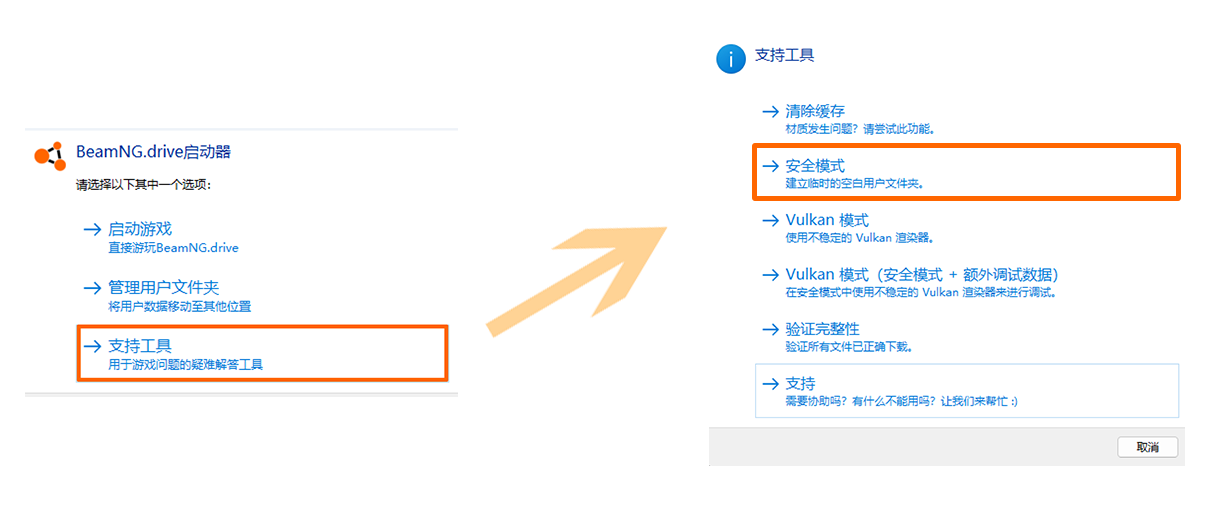
我的问题在安全模式下没有再出现。接下来怎么办?
如果问题在安全模式下没有再出现,这可能表明您的用户文件夹中某些文件出现了问题。例如,某个模组可能与另一个模组不兼容、过时或已损坏。
为了解决此问题,请尝试以下步骤:
- 打开您的 用户文件夹 (启动器 → 管理用户文件夹 → 在资源管理器中打开)
- 上一级目录中,找到包含最新版本游戏的文件夹
- 通过重命名文件夹来备份,例如
_backup - 游戏将会创建一个新的用户文件夹
- 检查问题是否依然存在。如果问题在以上步骤后消失,请开始将旧用户文件夹中的文件移动到新文件夹中。
- 尝试移动少量文件后检查问题是否复现。若未复现,则继续迁移剩余文件。
- 如果问题复现,则说明问题出在已移动的文件上。在继续之前检查这些文件。
- 例如:将模组分成几个组。移动一个组,检查问题是否复现—如果复现,再分开移动。继续进行,直到找到出问题的文件。
一次只移动一个文件夹!如果一次性移动所有文件,您无法确定哪个文件引起了问题!
我的问题在安全模式下依然存在。该怎么办?
如果问题在安全模式下依然存在,可能有以下几种原因:
上一次修订:
十二月 28, 2018
这篇文章对你有用吗?
“支援工具”中的更多文章
所有文章 →
清除缓存如何在启动器中清除BeamNG.drive缓存(支持工具 > 清除缓存),以修复贴图损坏、地图无法加载和模组问题。
验证完整性如何在启动器、Steam或Epic Games Store中验证BeamNG.drive游戏文件,以及重新安装Humble Bundle版本以修复损坏的文件。
收集日志(支持 ID)什么是支持ID(Support ID),如何收集BeamNG.drive日志(启动器日志、DxDiag、游戏日志、模组列表),以及支持团队为何需要它。
纯净安装如何在Steam、Humble Bundle或Epic Games Store上全新安装BeamNG.drive,以及如何先备份您的文件。
如何提交问题报告如何报告BeamNG.drive中的Bug、崩溃或其他问题:先检查什么(安全模式、已知问题)、崩溃报告、在论坛报告错误以及联系客服。
故障排除工具探索我们的分步故障排除指南。