验证完整性
如何在启动器、Steam或Epic Games Store中验证BeamNG.drive游戏文件,以及重新安装Humble Bundle版本以修复损坏的文件。如果您在游戏中遇到任何问题,可以随时通过启动器验证游戏文件的完整性。
此工具仅在您能够看到启动器时有效。
什么是验证完整性?
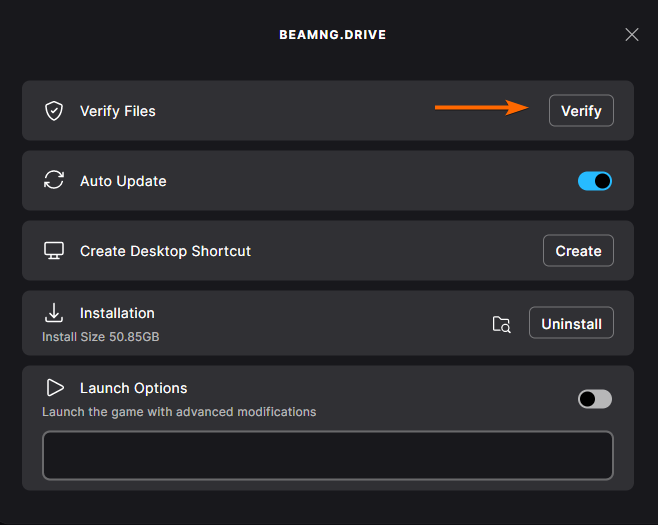
此工具会检查并比较游戏文件的哈希值,即校验游戏文件的完整性。 如果游戏文件的完整性受到损害,该工具会在日志中显示受影响文件的列表。
什么时候需要使用验证完整性工具?
- 游戏无法正常启动
- 车辆或地图显示异常
- 损坏的模组
如何使用该工具?
- 打开启动器
- 导航到支持工具
- 点击验证完整性
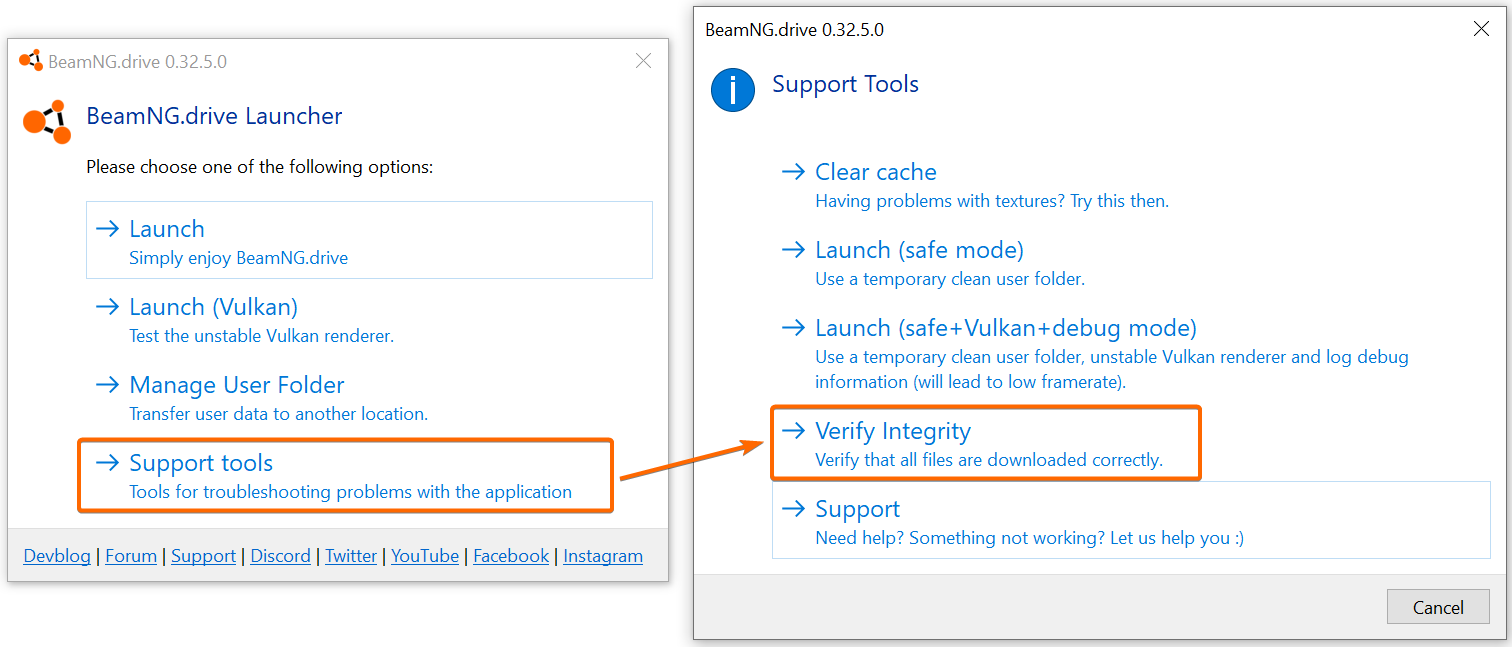
此过程可能需要一些时间。请耐心等待并且不要关闭窗口。
如果工具显示有问题:
您可以在日志中查看缺失的文件。
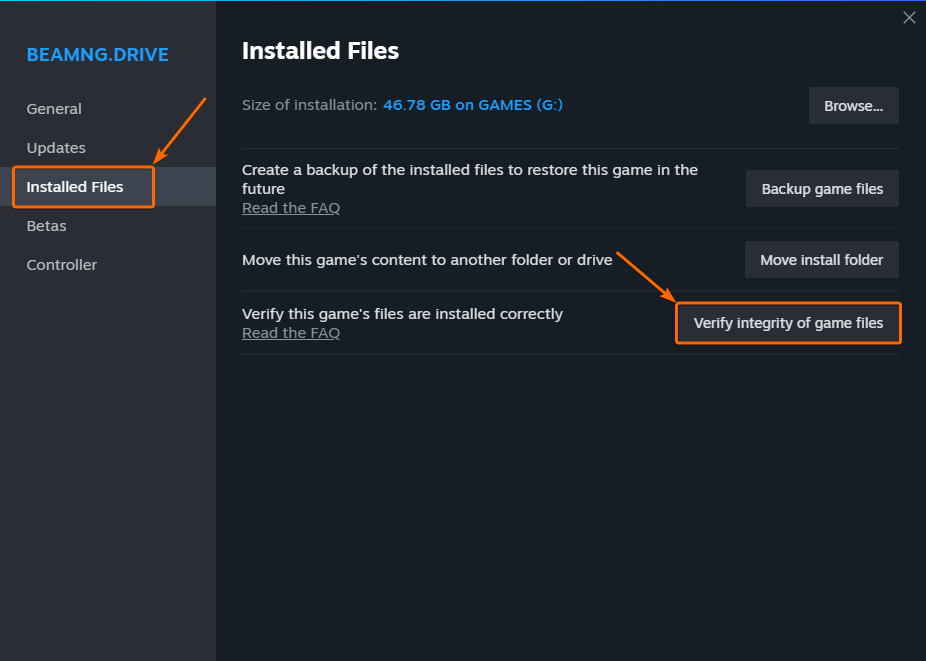
Steam
如果您怀疑文件完整性有问题,请尝试以下步骤:
- 打开 Steam
- 转到您的游戏库
- 右键单击 BeamNG.drive 并选择
属性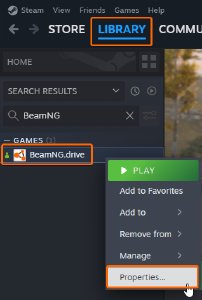
- 转到
已安装文件选项卡 - 点击
验证游戏文件完整性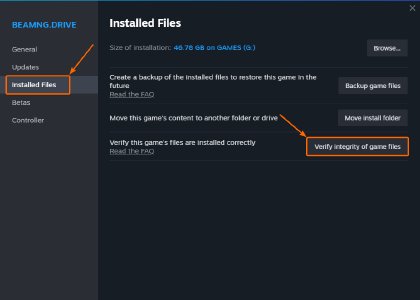
- 如果这没有解决问题,请执行 纯净安装。
Humble Bundle
- 找到并删除游戏文件夹
- 使用下载的安装程序或 zip 文件重新安装游戏 如果这没有解决问题,请执行 纯净安装。
Epic Games Store
- 打开 Epic Games Store
- 转到您的游戏库
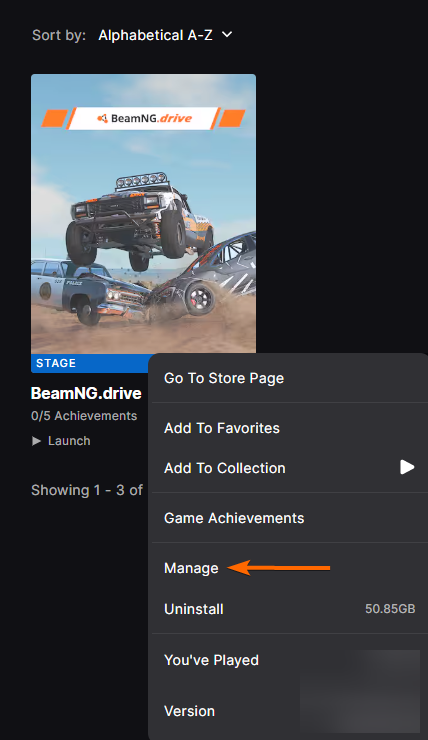
- 右键单击 BeamNG.drive 并选择
管理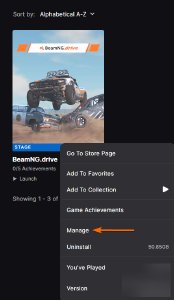
- 转到
已安装文件选项卡 - 点击
验证游戏文件完整性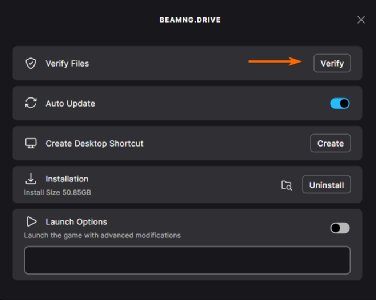
- 如果这没有解决问题,请执行 纯净安装。
如果工具未显示任何问题
如果工具未显示任何问题,但您仍然遇到问题,请尝试使用我们的 故障排查工具 来解决问题。
此外,您可以查看以下文章:
上一次修订:
八月 28, 2024
这篇文章对你有用吗?
“支援工具”中的更多文章
所有文章 →
安全模式如何从启动器以安全模式启动BeamNG.drive,检查闪退是否由模组或设置引起,以及下一步该怎么做。
清除缓存如何在启动器中清除BeamNG.drive缓存(支持工具 > 清除缓存),以修复贴图损坏、地图无法加载和模组问题。
收集日志(支持 ID)什么是支持ID(Support ID),如何收集BeamNG.drive日志(启动器日志、DxDiag、游戏日志、模组列表),以及支持团队为何需要它。
纯净安装如何在Steam、Humble Bundle或Epic Games Store上全新安装BeamNG.drive,以及如何先备份您的文件。
如何提交问题报告如何报告BeamNG.drive中的Bug、崩溃或其他问题:先检查什么(安全模式、已知问题)、崩溃报告、在论坛报告错误以及联系客服。
故障排除工具探索我们的分步故障排除指南。