Безопасный режим
Как запустить BeamNG.drive в безопасном режиме из программы запуска, чтобы проверить, не вызывают ли вылеты моды или настройки, и что делать дальше.Что такое безопасный режим?
Безопасный режим запускает игру, используя временную пустую Папку пользователя.
Это означает, что ваши моды, настройки, сохранённые конфигурации и другие файлы не будут использоваться в этой сессии.
Когда нужно использовать безопасный режим?
Вы можете использовать безопасный режим, чтобы проверить, вызвана ли проблема вашим компьютером или самой игрой.
Например, если игра не запускается в обычном режиме, но успешно запускается в безопасном режиме, это может означать, что что-то в вашей папке пользователя повреждено (моды, файлы кэша и т.д.).
Как запустить игру в безопасном режиме?
Безопасный режим можно запустить через Программу запуска BeamNG.drive, который находится в меню Инструменты поддержки.
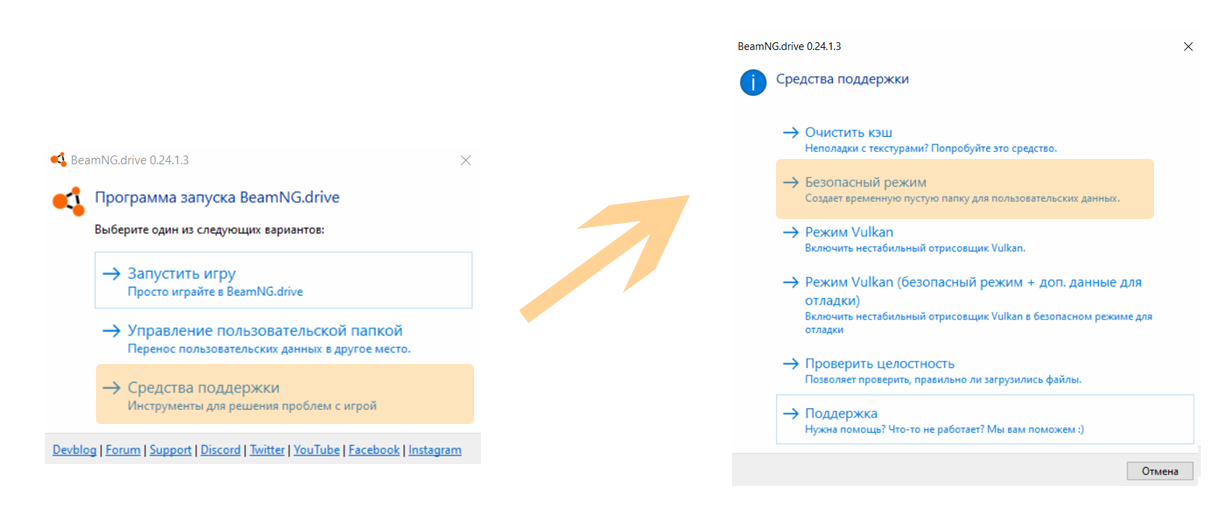
Проблема не повторяется в безопасном режиме. Что дальше?
Если проблема не повторяется в безопасном режиме, это может означать, что что-то повреждено в вашей папке пользователя. Например, один из ваших модов может быть несовместим с другим модом, устаревшим или повреждённым.
Чтобы исправить это, выполните следующие шаги:
- Откройте вашу папку пользователя (Программа запуска → Управление папкой пользователя → Открыть папку пользователя).
- Перейдите на уровень выше и найдите папку с последней версией игры.
- Создайте резервную копию этой папки, переименовав её, например, в
_backup. - Игра создаст новую папку пользователя.
- Проверьте, сохраняется ли проблема. Если проблема исчезла после вышеуказанных шагов, начните перемещать файлы из старой папки пользователя в новую.
- Перемещайте несколько файлов и проверяйте, возвращается ли проблема. Если нет, продолжайте.
- Если проблема возвращается, значит, что-то повреждено в перемещённых файлах. Проверьте их перед продолжением.
- Например: разделите моды на группы. Переместите одну группу, проверьте, сохраняется ли проблема. Если да, разделите их снова. Продолжайте, пока не найдёте повреждённый файл.
Проблема сохраняется в безопасном режиме. Что делать?
Если проблема сохраняется в безопасном режиме, это может быть вызвано несколькими причинами.
- Если игра вылетает, проблема может быть в вашем оборудовании или программном обеспечении. Обновлены ли ваши драйверы? Соответствует ли ваше оборудование минимальным требованиям ?
- Если игра ведёт себя странно, но не вылетает, возможно, вы столкнулись с ошибкой! Ознакомьтесь с известными проблемами для получения дополнительной информации.
Помогла ли вам эта статья?