Проверка целостности файлов
Как проверить целостность файлов BeamNG.drive в программе запуска, Steam или Epic Games Store и переустановить версию Humble Bundle, чтобы исправить повреждённые файлы.Если у вас возникли проблемы с игрой, вы всегда можете проверить целостность игровых файлов через программу запуска.
Этот инструмент работает только в том случае, если вы можете запустить программу запуска
Что такое проверка целостности?
Этот инструмент проверяет и сравнивает хеши игровых файлов. Если целостность игровых файлов нарушена, инструмент покажет вам список файлов в логе.
Когда следует использовать проверку целостности?
- Игра не запускается должным образом
- Транспортные средства или уровни отображаются неправильно
- Поврежденные моды
Как использовать инструмент?
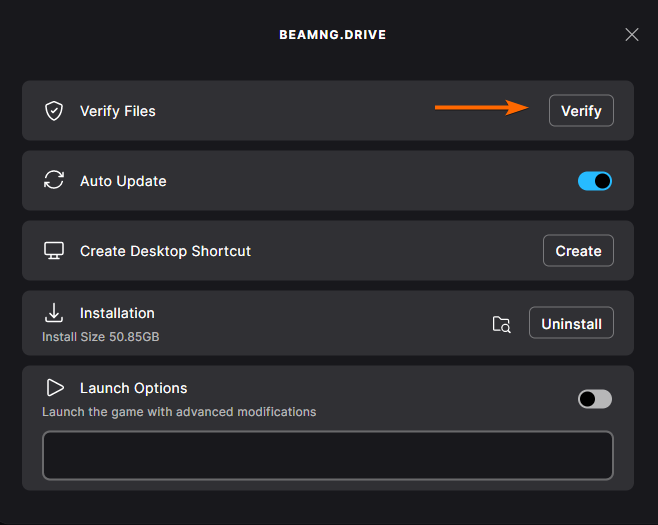
- Откройте программу запуска
- Перейдите в Инструменты поддержки
- Нажмите Проверить целостность
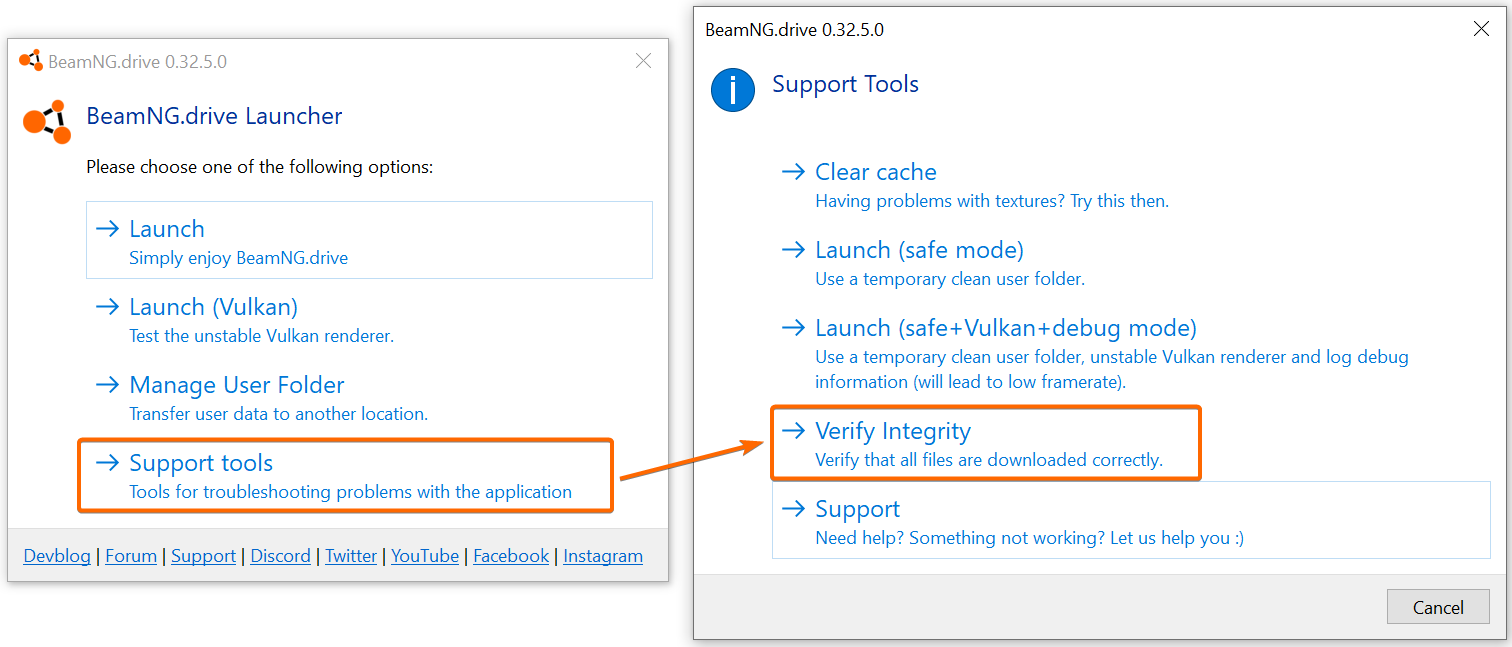
Этот процесс может занять некоторое время. Пожалуйста, будьте терпеливы и не закрывайте окно
Если инструмент обнаружил проблему:
Вы можете проверить недостающие файлы в логе.
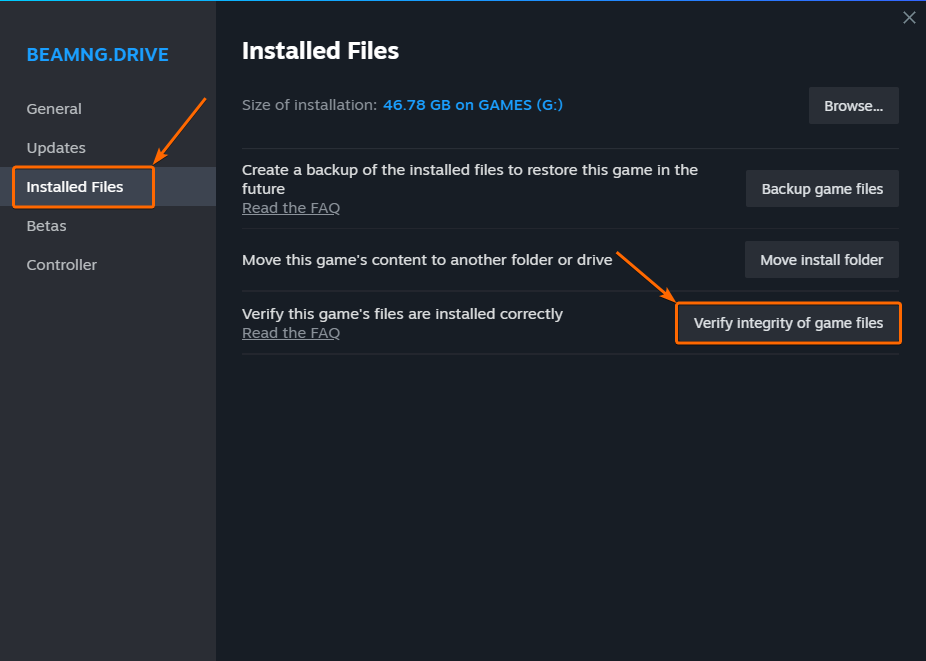
Steam
Если вы подозреваете, что проблема связана с целостностью файлов, попробуйте выполнить следующие шаги:
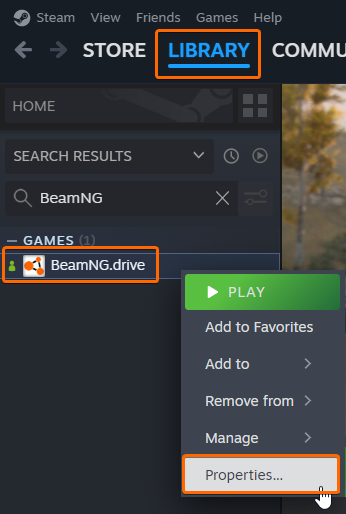
- Откройте Steam
- Перейдите в свою Библиотеку
- Щелкните правой кнопкой мыши на BeamNG.drive и выберите
Свойства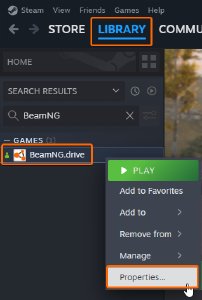
- Перейдите на вкладку
Установленные файлы - Нажмите
Проверить целостность игровых файлов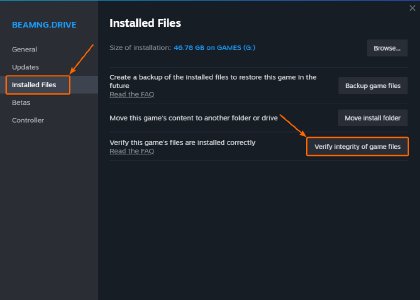
- Если это не помогло, выполните Чистую установку.
Humble Bundle
- Найдите и удалите папку с игрой
- Переустановите игру, используя загруженный установщик или zip-архив Если это не помогло, выполните Чистую установку.
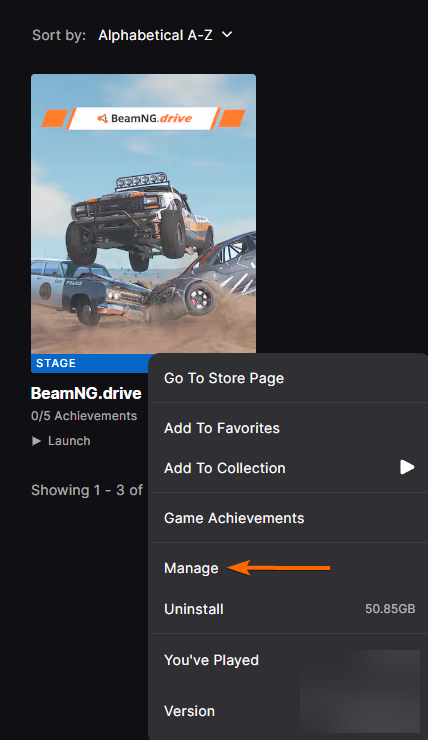
Epic Games Store
- Откройте Epic Games Store
- Перейдите в свою Библиотеку
- Щелкните правой кнопкой мыши на BeamNG.drive и выберите
Управление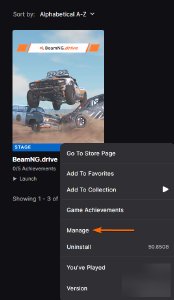
- Перейдите на вкладку
Установленные файлы - Нажмите
Проверить целостность игровых файлов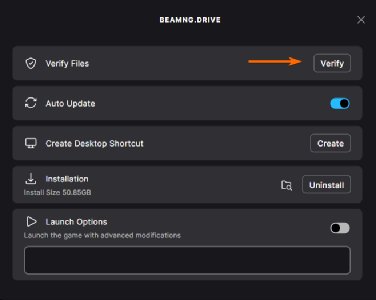
- Если это не помогло, выполните Чистую установку.
Если инструмент не показывает никаких проблем
Если инструмент не показывает проблем, но у вас все еще есть трудности, попробуйте устранить проблему с помощью нашего Средства устранения неполадок.
Дополнительно вы можете ознакомиться со следующими статьями:
Последние изменения:
28 августа 2024
Помогла ли вам эта статья?
Ещё в разделе «Инструменты поддержки»
Все статьи →
Безопасный режимКак запустить BeamNG.drive в безопасном режиме из программы запуска, чтобы проверить, не вызывают ли вылеты моды или настройки, и что делать дальше.
Очистка кэшаКак очистить кэш BeamNG.drive в программе запуска (Инструменты поддержки > Очистка кэша), чтобы исправить текстуры, загрузку карт и проблемы с модами.
Сбор логов (ID поддержки)Что такое ID поддержки (Support ID), как собрать логи BeamNG.drive (логи лаунчера, DxDiag, логи игры, список модов) и зачем он нужен поддержке.
Установка чистой копииКак выполнить чистую установку BeamNG.drive в Steam, Humble Bundle или Epic Games Store и как сначала сделать резервную копию файлов.
Как сообщить об ошибкеКак сообщить об ошибке или вылете в BeamNG.drive: что проверить сначала (безопасный режим, известные проблемы), отчёт о сбое, форум и служба поддержки.
Устранение неисправностейПопробуйте наше пошаговое руководство по устранению неполадок.