Установка чистой копии
Как выполнить чистую установку BeamNG.drive в Steam, Humble Bundle или Epic Games Store и как сначала сделать резервную копию файлов.Что такое «Чистая установка»?
Чистая установка — это полное удаление игры с вашего компьютера. Она полезна для удаления поврежденных или некорректных файлов.
Это включает:
- Файлы игры
- Пользовательские файлы (например, моды, настройки и т. д.)
Когда нужно выполнять «Чистую установку»?
- Игра не запускается
- Игра работает неправильно или нестабильно
- Игровые файлы были повреждены модами
Как выполнить «Чистую установку»?
Перед удалением папки пользователя сделайте резервную копию всех важных файлов, которые вы хотите сохранить.
Вы можете создать резервную копию пользовательской папки, скопировав её в другое место или переименовав, например, в
BeamNG.drive_backup.Steam
- Удалите BeamNG.drive через библиотека Steam.
- Найдите и удалите папку пользователя BeamNG.drive.
Как найти папку пользователя:
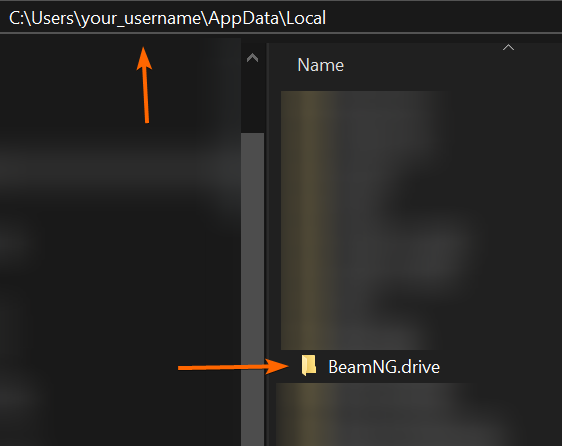
- Перейдите в
C:\Users\your_username\AppData\Local\BeamNG\BeamNG.drive(расположение по умолчанию). - Если ваша папка пользователя находится в другом месте, перейдите туда.
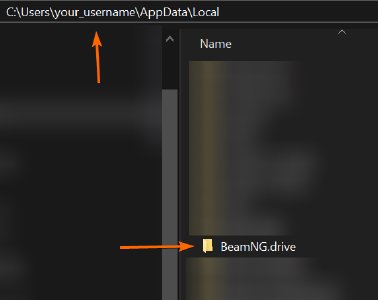
- Перейдите в
- Удалите папку BeamNG.drive:
- По умолчанию она находится здесь:
C:\Program Files (x86)\Steam\steamapps\common. - Щелкните правой кнопкой мыши по папке
BeamNG.driveи выберите «Удалить». - Если вы изменили расположение папки, перейдите в указанное место:
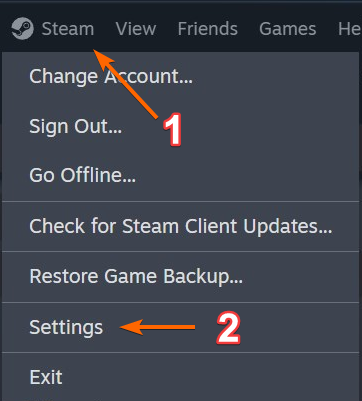
- Откройте Steam -> Настройки.
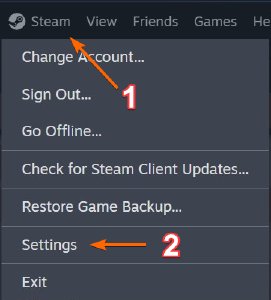
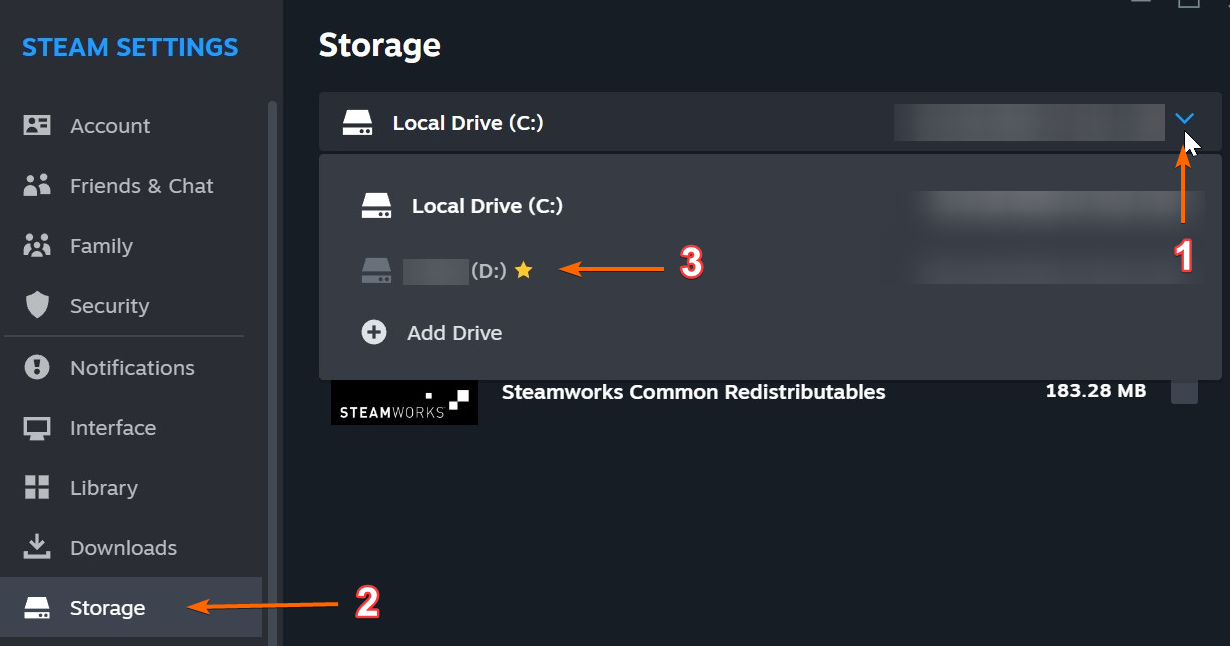
- Перейдите в раздел
Хранилищеи найдите диск с вашими играми.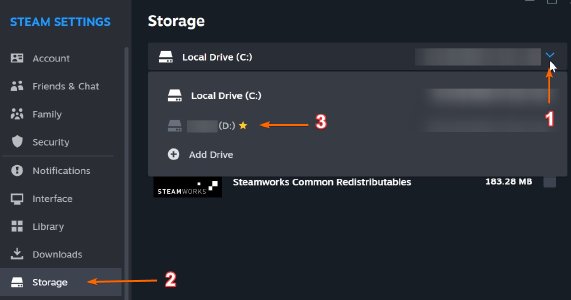
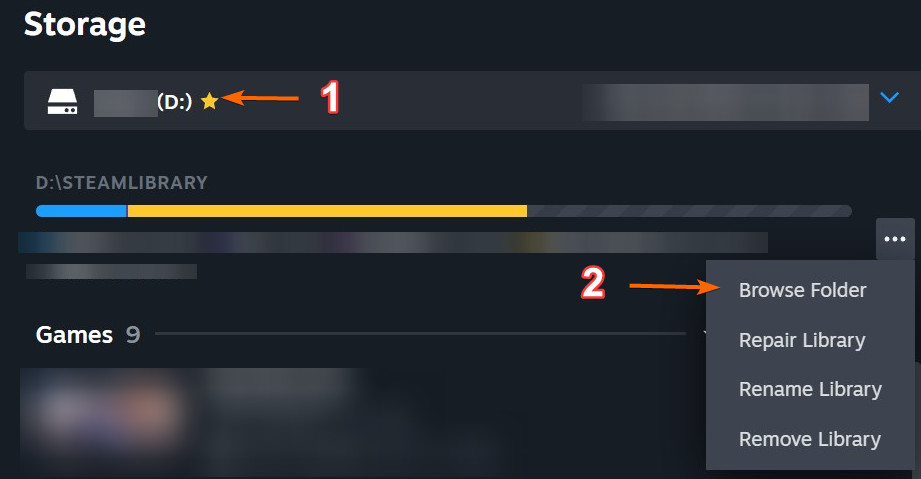
- Нажмите на кнопку
°°°и выберите «Обзор папки».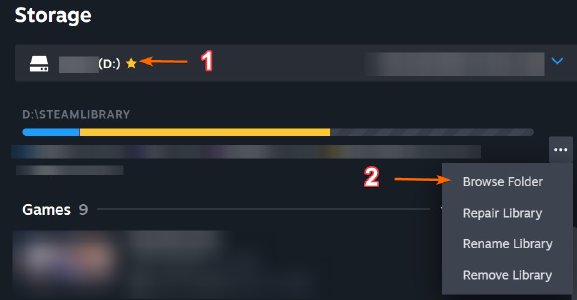
- Щелкните правой кнопкой мыши по папке
BeamNG.driveи выберите «Удалить».
- Откройте Steam -> Настройки.
- По умолчанию она находится здесь:
- Установите BeamNG.drive заново.
- Если у вас возникли проблемы, ознакомьтесь с этой статьей.
Humble Bundle
- Удалите BeamNG.drive с вашего компьютера.
- Найдите расположение папки с игрой.
- Щелкните правой кнопкой мыши по папке
BeamNG.driveи выберите «Удалить».
- Найдите и удалите папку пользователя BeamNG.drive.
Как найти папку пользователя:
- Перейдите в
C:\Users\your_username\AppData\Local\BeamNG\BeamNG.drive(это стандартное расположение). - Если ваша папка пользователя находится в другом месте, перейдите туда.
- Перейдите в
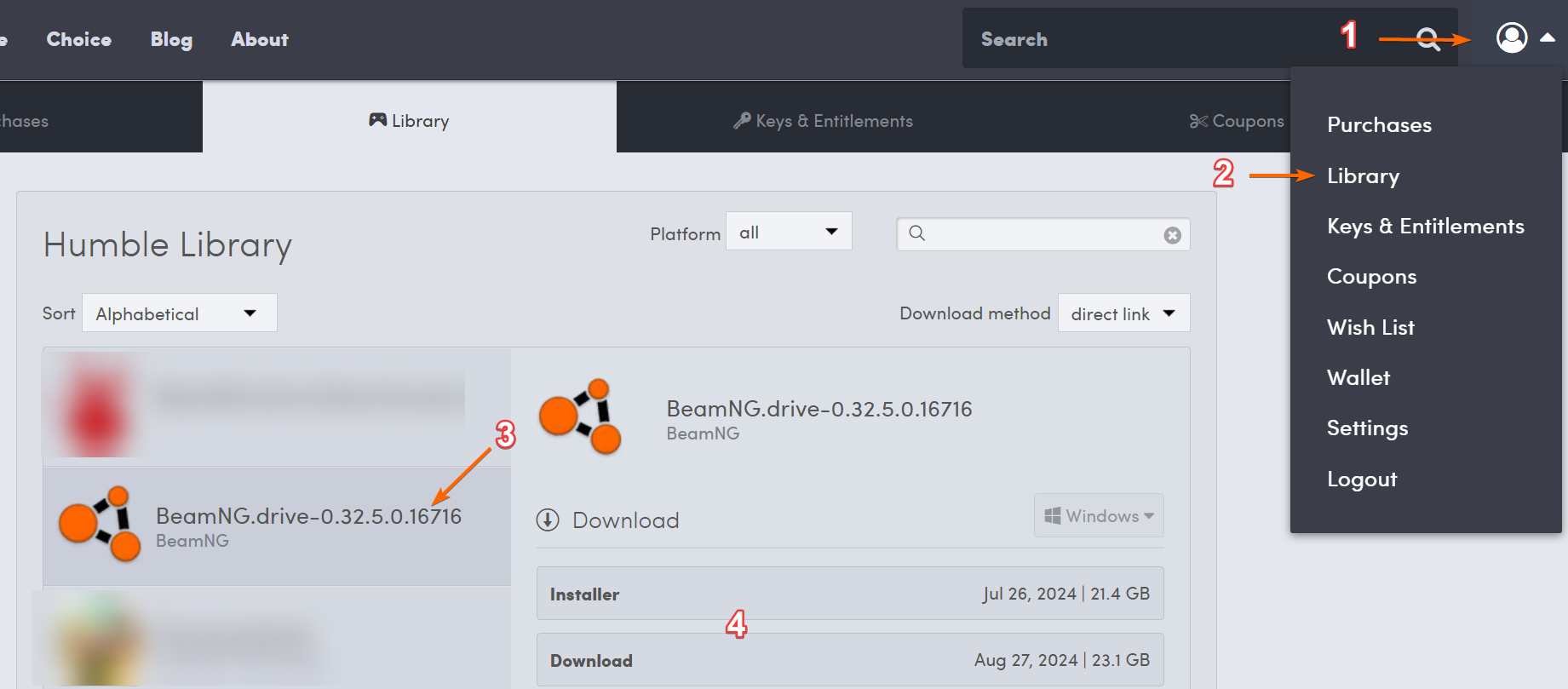
- Снова загрузите игру через ваш аккаунт Humble Bundle / страницу заказа.
- Если вы загрузили zip-файл, убедитесь, что вы его распаковали.
- Если вы активировали игру в Steam, ознакомьтесь с инструкциями выше.
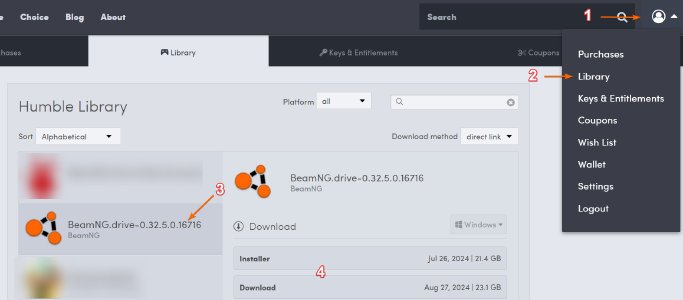
- Установите BeamNG.drive заново.
Epic Games Store
- Удалите BeamNG.drive через библиотеку Epic Games Store.
- Найдите и удалите папку пользователя BeamNG.drive.
Как найти папку пользователя:
- Перейдите в
C:\Users\your_username\AppData\Local\BeamNG\BeamNG.drive(расположение по умолчанию). - Если ваша папка пользователя находится в другом месте, перейдите туда.
- Перейдите в
- Удалите папку BeamNG.drive:
- Найдите расположение файлов игры
- Щелкните правой кнопкой мыши по папке
BeamNG.driveи выберите «Удалить».
- Установите BeamNG.drive заново.
- Если у вас возникли проблемы, ознакомьтесь с этой статьей.
Последние изменения:
28 декабря 2018
Помогла ли вам эта статья?
Ещё в разделе «Инструменты поддержки»
Все статьи →
Безопасный режимКак запустить BeamNG.drive в безопасном режиме из программы запуска, чтобы проверить, не вызывают ли вылеты моды или настройки, и что делать дальше.
Очистка кэшаКак очистить кэш BeamNG.drive в программе запуска (Инструменты поддержки > Очистка кэша), чтобы исправить текстуры, загрузку карт и проблемы с модами.
Проверка целостности файловКак проверить целостность файлов BeamNG.drive в программе запуска, Steam или Epic Games Store и переустановить версию Humble Bundle, чтобы исправить повреждённые файлы.
Сбор логов (ID поддержки)Что такое ID поддержки (Support ID), как собрать логи BeamNG.drive (логи лаунчера, DxDiag, логи игры, список модов) и зачем он нужен поддержке.
Как сообщить об ошибкеКак сообщить об ошибке или вылете в BeamNG.drive: что проверить сначала (безопасный режим, известные проблемы), отчёт о сбое, форум и служба поддержки.
Устранение неисправностейПопробуйте наше пошаговое руководство по устранению неполадок.